
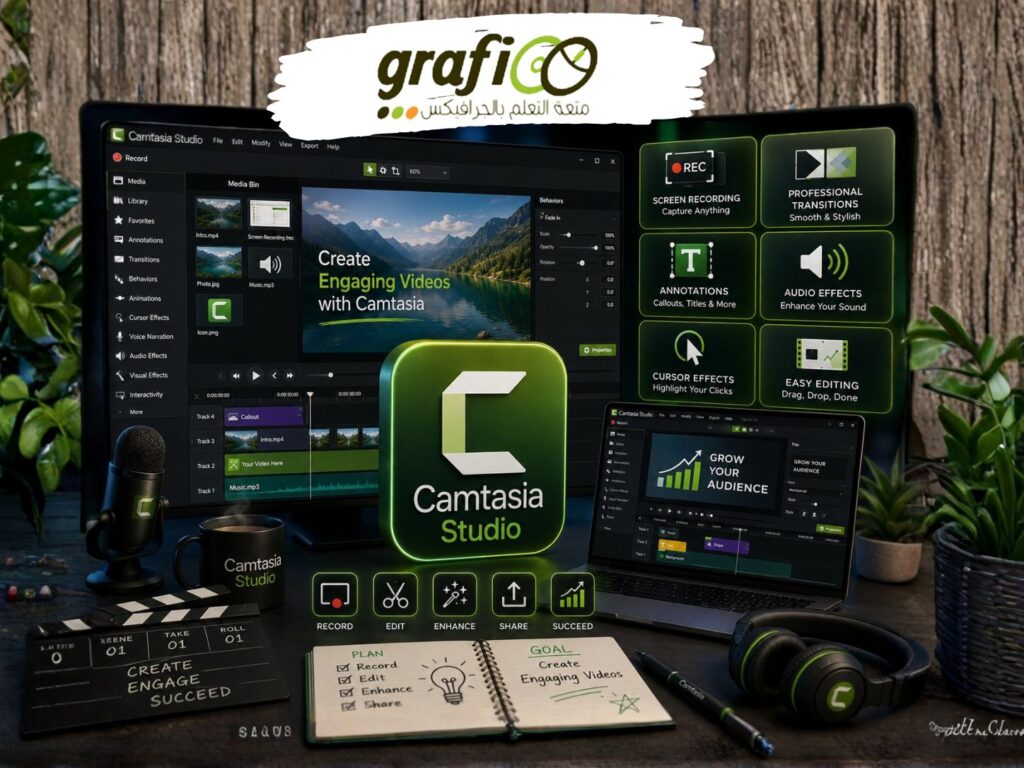
Camtasia Studio
Description
1. Introduction to Camtasia
What is Camtasia
Applications of Camtasia
Screen recording vs video editing
Camtasia interface overview
Course project overview
2. Installing and Setting Up Camtasia
Installing Camtasia
System requirements
Workspace overview
Project settings
Preferences and shortcuts
Managing project files
3. Screen Recording
Recording the full screen
Recording a selected area
Recording a specific window
Recording webcam video
Recording microphone audio
Recording system audio
Recording multiple displays
4. Media Management
Importing videos
Importing images
Importing audio
Managing media bins
Project organization
Working with external assets
5. Timeline Editing
Timeline overview
Adding clips
Splitting clips
Trimming clips
Ripple delete
Copying and duplicating clips
Track management
6. Basic Video Editing
Cutting unwanted sections
Joining clips
Moving clips
Speed adjustment
Freeze frames
Reverse playback (where supported)
7. Working with Audio
Audio editing
Noise removal
Volume leveling
Fade in and fade out
Voice enhancement
Synchronizing audio with video
8. Annotations
Text annotations
Callouts
Arrows
Shapes
Blur effects
Pixelation
Highlight effects
9. Cursor Effects
Cursor highlighting
Cursor magnification
Cursor smoothing
Cursor click effects
Cursor sound effects
Focus animations
10. Zoom and Pan
Smart Focus
Manual zooming
Pan animations
Keyframes for zooming
Creating tutorial-style videos
11. Transitions
Applying transitions
Transition timing
Fade transitions
Slide transitions
Custom transition settings
12. Visual Effects
Drop shadows
Borders
Device frames
Reflection effects
Rounded corners
Opacity adjustments
13. Behaviors
Applying behaviors to media
Text behaviors
Image behaviors
Entrance animations
Exit animations
Looping animations
14. Animations
Keyframes
Custom animations
Motion paths
Scaling animations
Rotation animations
Layer animations
15. Working with Text
Titles
Subtitles
Lower thirds
Scrolling text
Custom fonts
Text formatting
16. Green Screen (Chroma Key)
Removing green backgrounds
Replacing backgrounds
Fine-tuning chroma key settings
Creating professional presentations
17. Picture-in-Picture (PiP)
Adding webcam overlays
Positioning PiP videos
Resizing and cropping
Professional training video layouts
18. Quizzes and Interactive Videos
Creating quizzes
Multiple-choice questions
Fill-in-the-blank questions
Interactive hotspots
SCORM overview
19. Assets Library
Using built-in assets
Downloading additional assets
Managing custom libraries
Reusable project templates
20. AI Features (Latest Versions)
AI background removal (if available)
AI noise reduction
AI script assistance
AI-generated captions
AI speech-to-text
AI translation features (where available)
21. Captions and Accessibility
Closed captions
Automatic captions
Editing captions
Accessibility best practices
Subtitle export
22. Color Correction
Brightness
Contrast
Saturation
Color LUTs (if supported)
White balance
Visual consistency
23. Recording PowerPoint Presentations
Importing PowerPoint slides
Recording presentations
Narration synchronization
Educational presentation workflow
24. Working with Templates
Creating templates
Using project templates
Brand templates
Theme management
25. Exporting Projects
Exporting MP4 videos
Animated GIF export
Audio-only export
YouTube export
Vimeo export
Custom export settings
4K export (where supported)
26. Project Organization
Managing project assets
Backing up projects
Sharing projects
Collecting project files
Version management
27. Best Practices
Recording high-quality tutorials
Microphone selection
Lighting for webcam recordings
Screen recording tips
Editing workflow optimization
Video compression
28. Educational Applications
Creating online courses
Software tutorials
Training videos
Lecture recordings
Interactive learning content
29. Business Applications
Corporate training videos
Product demonstrations
Marketing videos
Sales presentations
Customer support videos
30. Mini Projects
Software Tutorial
YouTube Educational Video
Corporate Training Lesson
Product Demonstration Video
Online Course Lesson
Interactive Quiz Video
31. Final Project
Students will create a complete professional training video that includes:
High-quality screen recording with webcam overlay
Professional video and audio editing
Zoom and pan effects for demonstrations
Cursor enhancements and callouts
Transitions, animations, and visual effects
Green screen presentation (optional)
Interactive quiz elements
Automatic captions and accessibility improvements
Optimized export for YouTube, LMS, or corporate training
A polished, production-ready instructional video suitable for e-learning or business use
Register
Review
Login to Write Your ReviewThere are no reviews yet.